Introdução: como ter uma rede doméstica rápida, estável e segura?
Já tiveste problemas com o Wi-Fi a falhar numa divisão da casa, dispositivos que não conseguem ligar-se à Internet ou uma impressora que desaparece da rede sem explicação?
Estes problemas são comuns e, muitas vezes, podem ser resolvidos com uma configuração adequada da rede doméstica.
Hoje, dependemos da Internet para trabalhar, estudar, comunicar e utilizar equipamentos inteligentes. Por isso, ter uma rede doméstica bem configurada é essencial para garantir uma ligação estável, segura e adaptada às necessidades da tua casa.
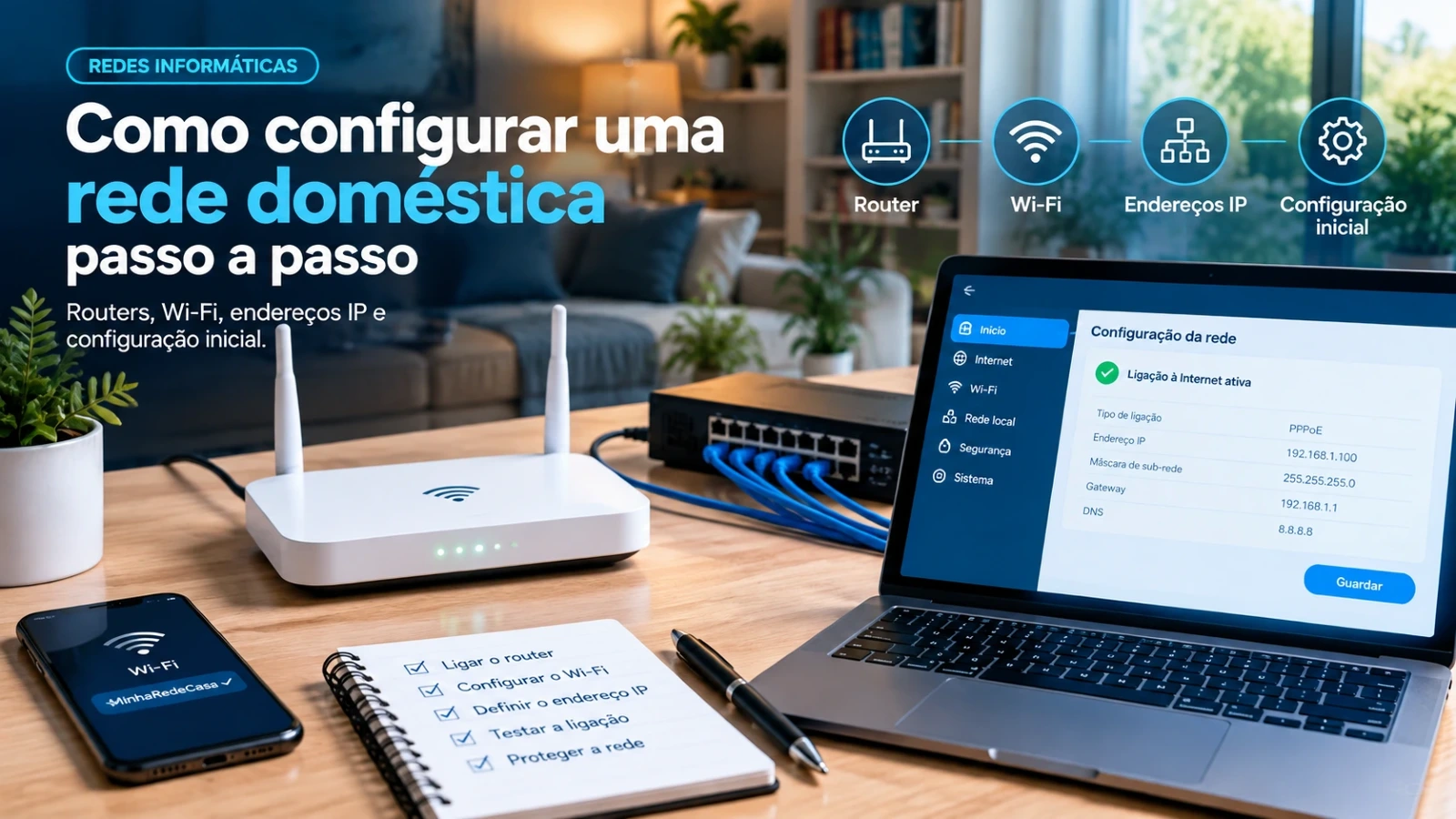
Neste guia, vais aprender a instalar um router, configurar o Wi-Fi, compreender os endereços IP e resolver os problemas de ligação mais frequentes, mesmo que não tenhas conhecimentos avançados de informática.
1. O que precisas para configurar uma rede doméstica?
Antes de começares, identifica os equipamentos necessários.
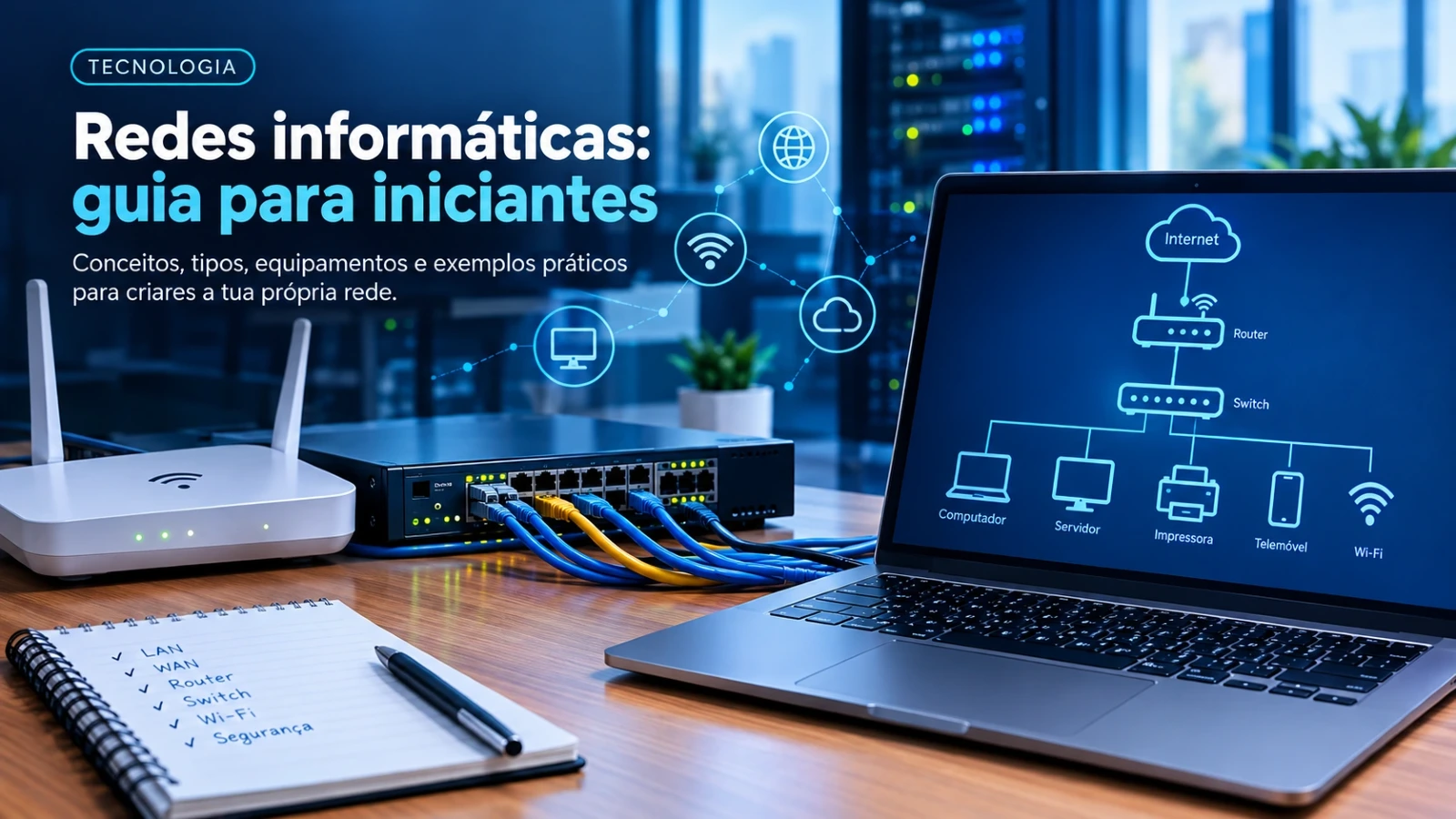
- Router: encaminha o tráfego entre a tua rede local e a Internet.
- Ligação à Internet: fornecida pelo teu operador, através de fibra ótica, cabo ou outra tecnologia.
- Cabos Ethernet: permitem ligar computadores e outros dispositivos por cabo.
- Switch: acrescenta portas de rede quando precisas de ligar vários equipamentos por Ethernet.
- Ponto de acesso Wi-Fi: pode melhorar a cobertura em zonas onde o sinal é fraco.
- Dispositivos finais: computadores, smartphones, impressoras, televisões e outros equipamentos.
Nem todas as casas precisam de equipamento adicional. Um router fornecido pelo operador pode ser suficiente para uma habitação pequena.
2. Planeia a localização do router
A localização do router influencia diretamente a qualidade do sinal Wi-Fi.
Sempre que possível:
- Coloca-o numa zona central da casa.
- Mantém-no num local elevado e desobstruído.
- Evita escondê-lo dentro de móveis fechados.
- Afasta-o de obstáculos densos e de fontes de interferência.
- Garante uma ventilação adequada.
Se a casa tiver vários pisos ou paredes espessas, poderás precisar de um ponto de acesso adicional ou de um sistema Wi-Fi mesh.
Dica prática: antes de comprares um repetidor ou um router novo, testa a ligação em diferentes divisões. Uma simples mudança de localização pode melhorar significativamente a cobertura.
3. Como ligar o router passo a passo
Passo 1 — Liga o equipamento do operador
Segue as instruções do teu operador para ligar a fibra, o modem ou o equipamento de terminação à Internet.
Se utilizares fibra ótica, não alteres as ligações físicas sem consultar a documentação da instalação.
Passo 2 — Liga o router
Liga a porta WAN ou Internet do router ao equipamento do operador, caso sejam unidades separadas.
Liga a alimentação elétrica e aguarda que o equipamento termine o arranque.
Passo 3 — Liga um computador
Se possível, utiliza um cabo Ethernet para ligar um computador a uma porta LAN do router. Esta ligação facilita a configuração inicial.
Passo 4 — Confirma a ligação
Verifica os indicadores luminosos do equipamento e confirma se a ligação à Internet está ativa.
Alguns operadores exigem configurações específicas, como credenciais PPPoE ou parâmetros VLAN. Utiliza apenas os dados fornecidos para o teu serviço.
4. Como aceder às definições do router
A maioria dos routers permite alterar as definições através de uma página Web ou de uma aplicação oficial.
Descobre o endereço do router
No Windows, abre a Linha de Comandos e escreve:
ipconfig
Procura o campo Gateway Predefinido. O endereço apresentado costuma corresponder ao router da rede local.
Endereços comuns incluem 192.168.1.1 e 192.168.0.1, embora o teu equipamento possa utilizar outro.
Inicia sessão
Escreve o endereço do router na barra de endereços do navegador e inicia sessão com as credenciais fornecidas pelo fabricante ou operador.
Altera a palavra-passe administrativa se ainda utilizares credenciais predefinidas.
Importante: a palavra-passe de administração do router deve ser diferente da palavra-passe do Wi-Fi.
5. Como configurar o Wi-Fi
Escolhe um nome de rede
O nome da rede Wi-Fi, também conhecido como SSID, deve ser fácil de reconhecer.
Evita incluir informações pessoais, como a morada completa ou o número de apartamento.
Define uma palavra-passe segura
Utiliza uma palavra-passe longa, única e difícil de adivinhar.
Evita datas de nascimento, sequências simples e palavras-passe que já utilizas noutros serviços.
Escolhe a segurança adequada
Sempre que possível, utiliza WPA3-Personal. Se alguns dispositivos não forem compatíveis, WPA2-AES poderá ser uma alternativa adequada.
Evita protocolos antigos e inseguros, como WEP.
Compreende as bandas Wi-Fi
- 2,4 GHz: pode oferecer maior alcance, mas está frequentemente sujeita a mais interferências.
- 5 GHz: pode proporcionar maior velocidade em distâncias mais curtas.
- 6 GHz: disponível em determinados equipamentos modernos, exige compatibilidade e está sujeita à regulamentação aplicável.
O melhor resultado depende do router, dos dispositivos, das paredes e das redes existentes nas proximidades.
Cria uma rede para convidados
Se o router permitir, ativa uma rede Wi-Fi para visitas. Esta funcionalidade pode limitar o acesso à tua rede principal e aos dispositivos pessoais.
Confirma se o isolamento de convidados está configurado corretamente.
6. Endereços IP, DHCP e DNS explicados
O que é um endereço IP?
Um endereço IP identifica uma interface de rede para permitir a comunicação entre dispositivos.
Numa rede doméstica, podes encontrar endereços privados como:
192.168.1.10192.168.1.20192.168.1.30
Por exemplo, o computador pode utilizar 192.168.1.10 e a impressora 192.168.1.20, desde que ambos pertençam à mesma sub-rede e não existam conflitos.
O que é o DHCP?
O DHCP atribui automaticamente configurações de rede aos dispositivos, incluindo o endereço IP e outras informações necessárias à comunicação.
Na maioria das casas, manter o DHCP ativo no router é a opção mais simples.
O que é o DNS?
O DNS permite localizar serviços através de nomes de domínio. Quando escreves o endereço de um site no navegador, o DNS ajuda a encontrar os registos associados a esse domínio.
Normalmente, o router fornece automaticamente as definições DNS aos dispositivos.
Devo definir os endereços IP manualmente?
Para a maioria dos equipamentos domésticos, a atribuição automática é suficiente.
Se precisares de manter um endereço previsível para uma impressora ou outro dispositivo, podes utilizar uma reserva DHCP, caso o router disponibilize essa funcionalidade.
7. Como testar a rede doméstica
Depois da configuração, confirma que tudo funciona corretamente.
- Liga um telemóvel ou computador ao Wi-Fi.
- Verifica se o dispositivo recebeu um endereço IP válido.
- Testa o acesso à página de administração do router.
- Abre alguns sites para confirmar a ligação à Internet.
- Se possível, compara os resultados por Wi-Fi e Ethernet.
No Windows, podes utilizar o comando ping para testar a comunicação com o router:
ping 192.168.1.1
Substitui o endereço pelo gateway efetivo da tua rede. A ausência de resposta não significa necessariamente que exista uma falha, porque alguns equipamentos bloqueiam este tipo de pedido.
8. Como melhorar a cobertura Wi-Fi
Se o sinal for fraco, experimenta estas medidas:
- Reposiciona o router numa zona central e elevada.
- Evita obstáculos desnecessários.
- Verifica se existem interferências de outras redes.
- Atualiza o firmware do equipamento.
- Utiliza Ethernet para dispositivos fixos sempre que possível.
- Considera um ponto de acesso ou sistema mesh se a cobertura continuar insuficiente.
Um repetidor pode ajudar em determinadas situações, mas o desempenho depende da qualidade do sinal que recebe e da tecnologia utilizada.
9. Como proteger a rede doméstica
A segurança deve fazer parte da configuração inicial.
- Utiliza uma palavra-passe Wi-Fi robusta.
- Altera as credenciais administrativas predefinidas.
- Mantém o firmware atualizado.
- Desativa a administração remota se não precisares dela.
- Evita abrir portas para a Internet sem uma necessidade concreta.
- Utiliza uma rede para convidados quando apropriado.
- Faz cópias de segurança dos ficheiros importantes.
- Substitui equipamentos que já não recebem atualizações de segurança, quando necessário.
Se tiveres câmaras, dispositivos inteligentes ou equipamentos de trabalho, considera separá-los através de funcionalidades de segmentação adequadas.
Uma rede segura depende de várias medidas em conjunto, não apenas de uma palavra-passe.
10. Problemas comuns e como resolvê-los
O Wi-Fi está ligado, mas não há Internet
Confirma se o problema afeta todos os dispositivos. Verifica os cabos, os indicadores do router e o estado da ligação do operador.
Se apenas um dispositivo tiver problemas, verifica a sua configuração de rede.
Não consigo aceder às definições do router
Confirma se estás ligado à rede correta e consulta o endereço do gateway predefinido.
Se necessário, utiliza a documentação do fabricante ou a aplicação oficial.
A Internet está lenta
Compara a ligação Wi-Fi com uma ligação Ethernet. Se ambas forem lentas, verifica a ligação do operador e a capacidade contratada.
Se apenas o Wi-Fi apresentar problemas, investiga a cobertura, as interferências e a localização do router.
A impressora não aparece na rede
Confirma se está ligada à rede correta e se o computador consegue comunicar com ela. Verifica também os controladores e as permissões de rede.
11. Lista de verificação final
Antes de terminares, confirma:
- O router está corretamente ligado.
- Os dispositivos conseguem aceder à Internet.
- O Wi-Fi utiliza segurança adequada.
- As palavras-passe são robustas.
- O DHCP está corretamente configurado, quando utilizado.
- A cobertura foi testada nas divisões principais.
- O firmware está atualizado.
- As funcionalidades desnecessárias foram revistas.
Perguntas frequentes (FAQ)
1. Como configurar uma rede doméstica pela primeira vez?
Liga o router ao equipamento do operador, acede à interface de administração, configura o Wi-Fi com uma palavra-passe segura e confirma que os dispositivos recebem as definições de rede necessárias. No final, testa o acesso à Internet.
2. Qual é o melhor endereço IP para uma rede doméstica?
Não existe um endereço ideal para todas as casas. Muitos routers utilizam intervalos privados como 192.168.1.x ou 192.168.0.x. O importante é evitar conflitos e utilizar uma configuração de sub-rede coerente.
3. Devo utilizar DHCP ou configurar os endereços IP manualmente?
O DHCP é geralmente a melhor opção para redes domésticas, porque atribui automaticamente as configurações. As reservas DHCP podem ser úteis para equipamentos que necessitam de um endereço previsível.
4. Como posso melhorar o sinal Wi-Fi?
Coloca o router numa posição central e desobstruída, reduz as interferências e testa a cobertura em diferentes divisões. Se necessário, utiliza um ponto de acesso ou um sistema mesh adequado à tua casa.
Conclusão
Configurar uma rede doméstica torna-se muito mais simples quando compreendes a função de cada equipamento e segues uma sequência organizada.
Começa pelas ligações físicas, configura o router, protege o Wi-Fi, verifica os endereços IP e testa a ligação. Depois, melhora a cobertura e revê as definições de segurança.
Uma configuração simples, segura e bem documentada é geralmente melhor do que uma rede complexa que não consegues manter.
Já configuraste o teu próprio router ou tens problemas com o Wi-Fi em determinadas divisões? Deixa um comentário com a tua dúvida e partilha este guia com alguém que queira melhorar a rede de casa.
Continua a acompanhar a série Redes Informáticas: do Básico ao Avançado para aprenderes mais sobre routers, switches, endereços IP e segurança de redes.
Comentários
Ainda não há comentários. Tem uma dúvida ou algo a acrescentar? Seja o primeiro.